
Meine Maßnahmen
Die Kachel Meine Maßnahmen im Launchpad zeigt alle Ihnen zugewiesenen Maßnahmen über alle Audits hinweg. Das ist die primäre Arbeitsansicht für alle, die für die Umsetzung von Korrektur- oder Vorbeugemaßnahmen verantwortlich sind — typischerweise ein Geprüfter.
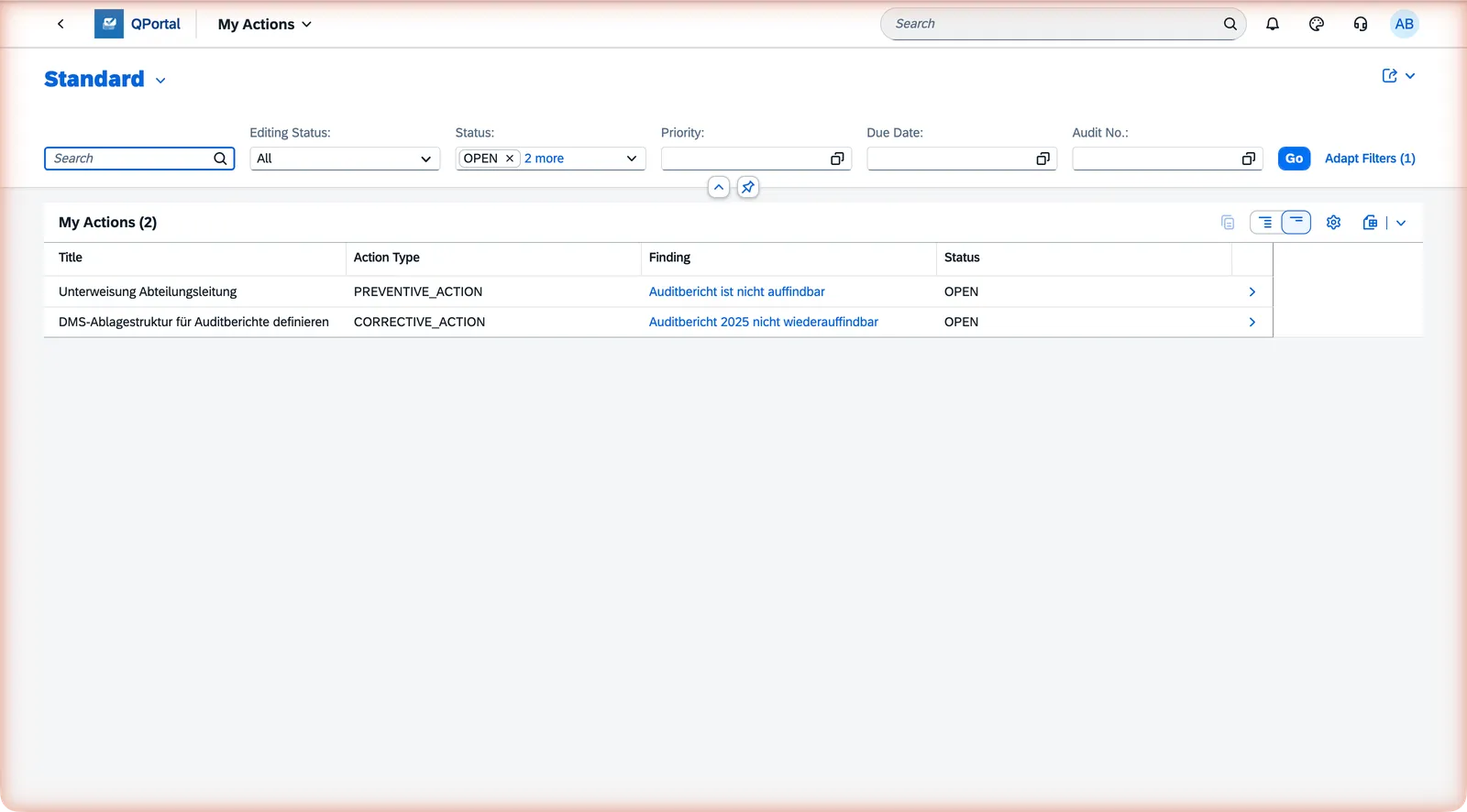
Die Liste zeigt:
- Titel der Maßnahme sowie die zugehörige Feststellung und das Audit
- Aktueller Status und Fälligkeitsdatum
- Visuelle Indikatoren bei überfälligen Einträgen
Eine Maßnahme weiterführen
Abschnitt betitelt „Eine Maßnahme weiterführen“Als verantwortliche Person steuern Sie die ersten Schritte der Maßnahme selbst:
| Aktion | Von | Nach |
|---|---|---|
| Starten | Offen | In Bearbeitung |
| Abschließen | In Bearbeitung | Bestätigt |
| Wiedereröffnen | Bestätigt | Offen |
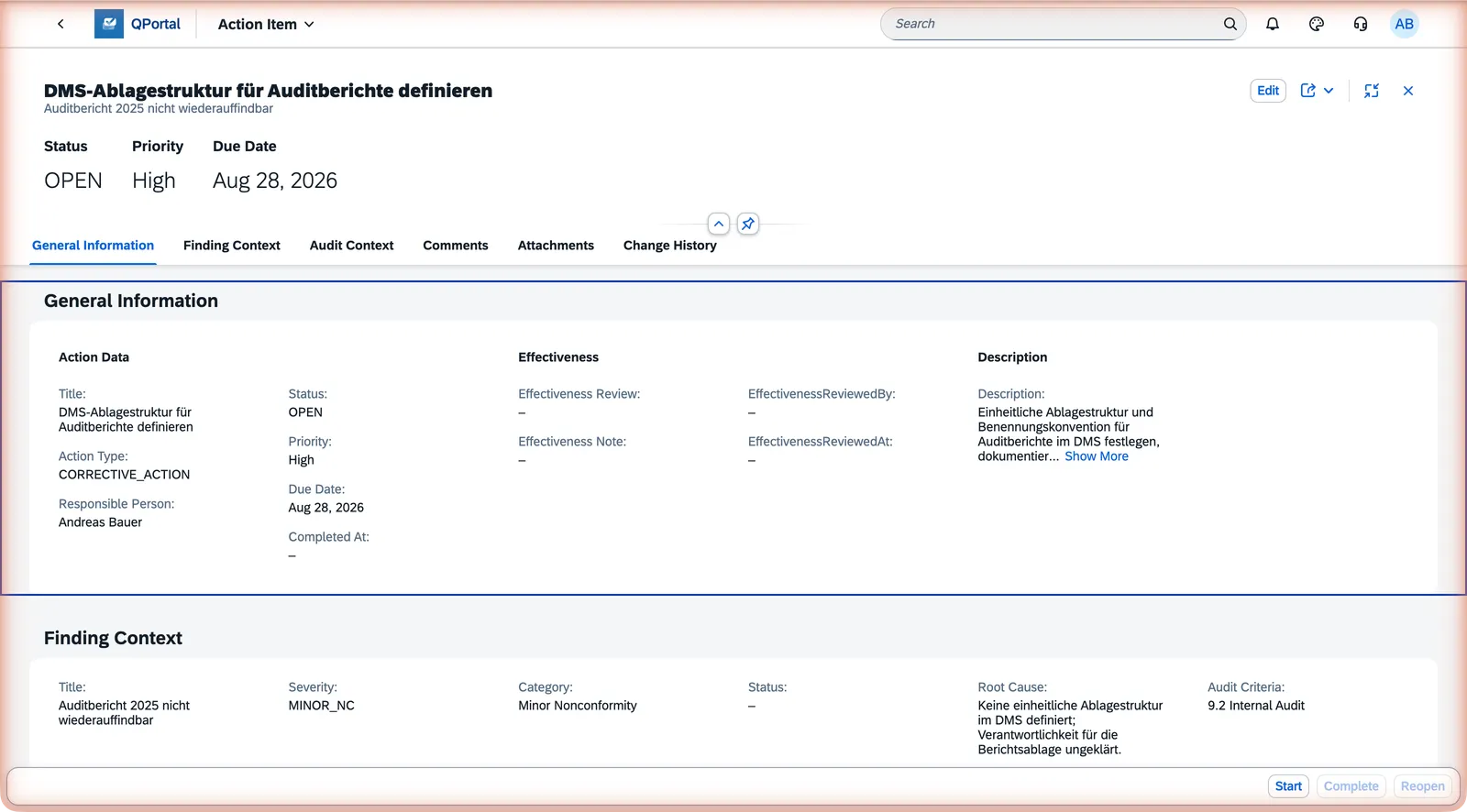
Der Status Bestätigt signalisiert dem Audit Manager, dass die Arbeit erledigt und bereit zur Prüfung ist. Weitere Übergänge (zu Wirksam oder Abgeschlossen) werden im Action Workbench durchgeführt.
Dateianhänge als Nachweis
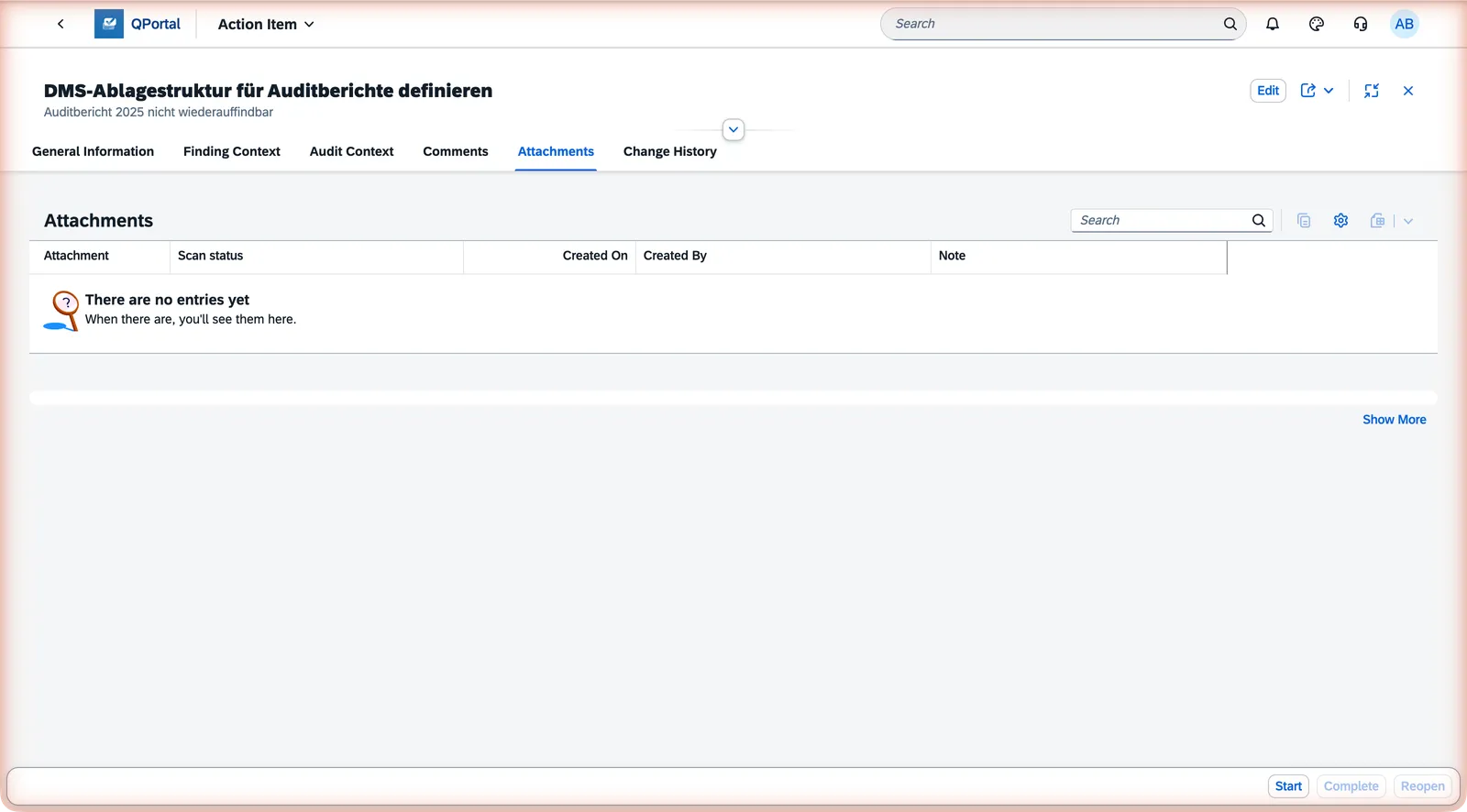
Abschnitt betitelt „Dateianhänge als Nachweis“Sie können Dateien als Nachweis der Erledigung an eine Maßnahme anhängen — Fotos, Testergebnisse, Dokumente usw. Nutzen Sie dazu den Abschnitt Anhänge auf der Detailseite der Maßnahme.
Kommentare
Abschnitt betitelt „Kommentare“Fügen Sie Kommentare direkt im Abschnitt Kommentare der Maßnahme hinzu — nützlich für Statusupdates, Rückfragen oder Kontext, der in kein formales Feld passt. Jeder mit Zugriff auf die Maßnahme sieht die vollständige Kommentarhistorie, kann aber nur selbst verfasste Kommentare bearbeiten oder löschen. Auch Audit Manager können vom Action Workbench aus kommentieren.
Kontextinformationen
Abschnitt betitelt „Kontextinformationen“Jede Maßnahme zeigt Kontextinformationen aus der übergeordneten Feststellung und dem Audit:
- Feststellungstitel — worauf die Maßnahme reagiert
- Auditnummer und -titel — aus welchem Audit die Feststellung stammt
- Auditstatus — damit Sie den aktuellen Stand des übergeordneten Audits kennen
- Laden Sie Belege hoch, bevor Sie eine Maßnahme auf Abgeschlossen setzen — so können Prüfende die Nachweise verifizieren
- Falls sich eine Korrekturmaßnahme als unzureichend erweist, verwenden Sie Wiedereröffnen, um sie auf Offen zurückzusetzen und den Ansatz zu überarbeiten
Nächste Schritte
Abschnitt betitelt „Nächste Schritte“- Maßnahmenübersicht — Maßnahmenarten und der vollständige Lebenszyklus
- Action Workbench — die Übersichtsansicht für Manager