

Qualitätsziele
Ein Qualitätsziel bildet ein messbares Ziel nach ISO 9001, Kapitel 6.2 ab — mit Zielwert, Verantwortlichem, einer regelmäßigen Erfassung der Ist-Werte und einer Bewertung am Ende der Periode. Anders als eine einmal im Jahr in Excel gepflegte Zielliste ist die laufende Erfassung hier der eigentliche Nutzen: Sie sehen jederzeit, ob ein Ziel im Ziel-, Warn- oder Handlungsbereich liegt, nicht erst beim Management-Review.
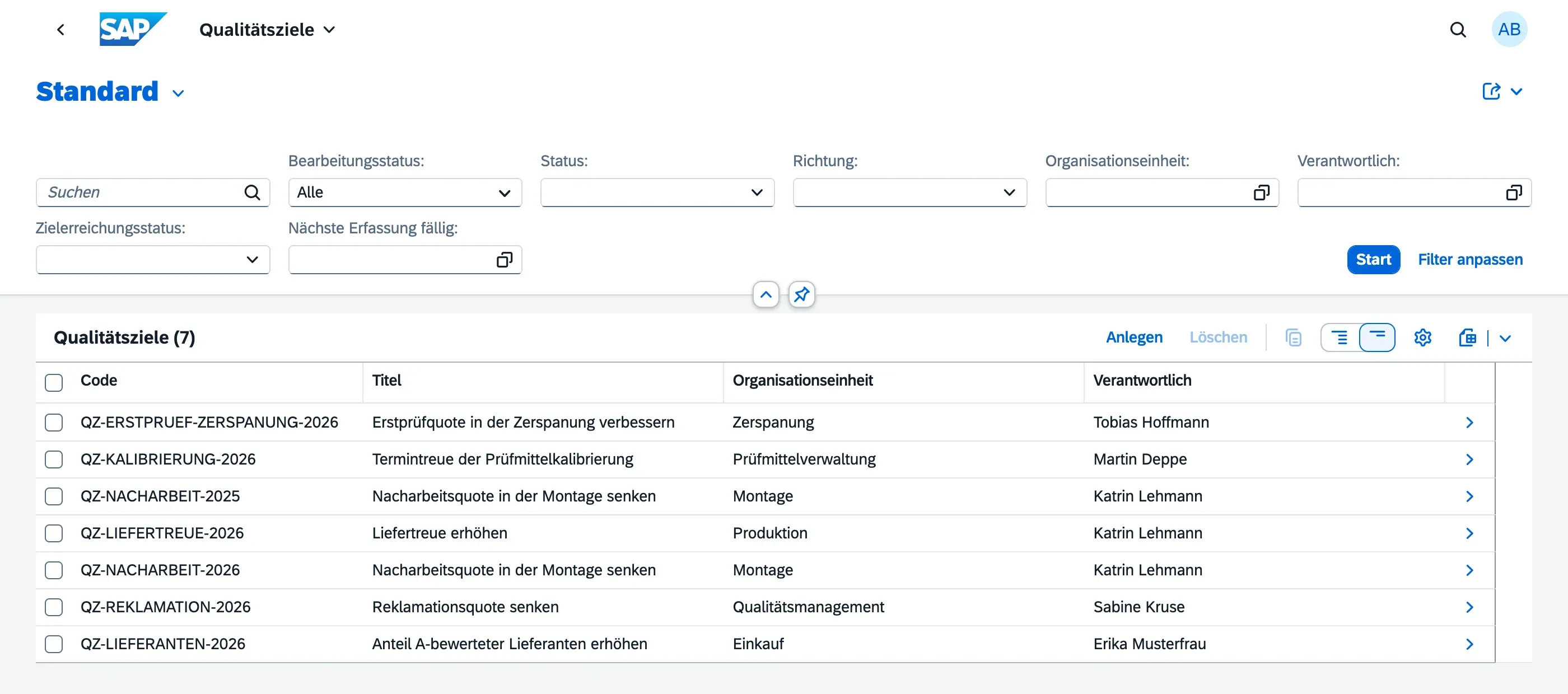
Qualitätsziele stehen jedem Benutzer lesend zur Verfügung — 6.2 ist eine Normpflicht, kein zusätzlich lizenziertes Modul. Anlegen, bearbeiten und bewerten kann nur ein Quality Manager sowie, für die eigenen Messwerte, die am Ziel hinterlegte verantwortliche Person. Siehe Rollen & Berechtigungen für die vollständige Übersicht.
Ein Qualitätsziel anlegen
Abschnitt betitelt „Ein Qualitätsziel anlegen“- Öffnen Sie Qualitätsziele im Launchpad
- Wählen Sie Anlegen
- Geben Sie unter Allgemeine Informationen die Grunddaten an:
- Titel und Code — z.B. „Reklamationsquote senken“,
QZ-REKLAMATION-2026. Der Code ist frei wählbar; die Periode im Code mitzuführen hat sich bewährt, weil jedes Jahr ein eigenes Ziel ist - Beschreibung, Organisationseinheit und Verantwortlich — wer die Erfassung verantwortet
- Laufzeit von / bis — üblicherweise das Geschäftsjahr
- Titel und Code — z.B. „Reklamationsquote senken“,
- Füllen Sie den Abschnitt Planung — diese drei Felder sind die Normanforderungen aus 6.2.2, die in Audits am häufigsten fehlen:
- Ableitung aus der Qualitätspolitik — woraus sich das Ziel ableitet
- Ressourcen — was zur Erreichung nötig ist
- Bewertungsmethode — wie die Zielerreichung ermittelt wird
- Definieren Sie im Abschnitt Zielgröße, wie aus einem Ist-Wert ein Status wird (siehe unten)
- Als Entwurf speichern und über Aktivieren scharf schalten
Ein Ziel kann ein übergeordnetes Ziel referenzieren, um ein Bereichsziel einem Unternehmensziel zuzuordnen — das ist eine reine Kennzeichnung, keine automatische Verrechnung. Ist- oder Zielwerte des übergeordneten Ziels werden nicht übernommen.
Die Zielgröße verstehen
Abschnitt betitelt „Die Zielgröße verstehen“Die Zielgröße ist der Teil, der beim ersten Anlegen die meisten Rückfragen erzeugt: Aus ihr leitet qportal den Status jedes einzelnen Messwerts ab, ohne dass jemand ihn beurteilen muss.
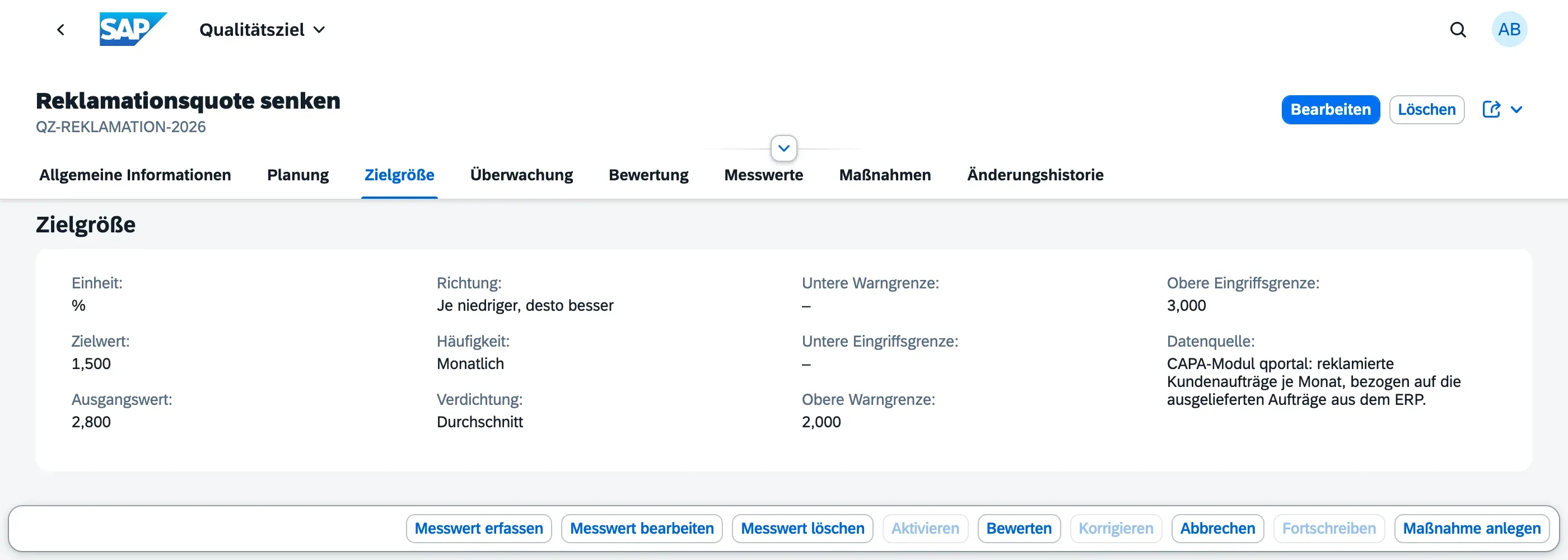
| Feld | Bedeutung |
|---|---|
| Einheit | Freitext (%, Stück, Tage, ppm, €). Ziele werden nie über Einheiten hinweg verrechnet |
| Zielwert | Der angestrebte Wert am Ende der Periode |
| Ausgangswert | Der Wert vor Beginn der Verbesserung. Optional, aber die Grundlage des Erfüllungsgrads |
| Richtung | Je höher, desto besser, Je niedriger, desto besser oder Zielkorridor |
| Häufigkeit | Monatlich, Quartalsweise oder Jährlich — steuert zugleich die Fälligkeitsberechnung |
| Verdichtung | Wie die Einzelwerte zu einem Gesamtwert werden: Durchschnitt, Summe, Letzter Wert oder Schlechtester Wert |
| Untere / obere Warngrenze, untere / obere Eingriffsgrenze | Alle vier optional. Welche Sie brauchen, hängt von der Richtung ab |
| Datenquelle | Woher die Zahl stammt. Kein Pflichtfeld — aber die zweite Frage jedes Auditors nach einem manuell erfassten Wert |
Welche Grenzen Sie brauchen. Bei Je niedriger, desto besser sind die oberen Grenzen die wirksamen: Überschreitet ein Wert die obere Warngrenze, steht er auf Warnung, über der oberen Eingriffsgrenze auf Handlungsbedarf. Bei Je höher, desto besser ist es umgekehrt — dort wirken die unteren Grenzen. Nur der Zielkorridor nutzt alle vier, weil er nach beiden Seiten begrenzt ist. Ohne jede Grenze funktioniert die Ampel weiterhin, dann allerdings zweiwertig zwischen Im Ziel und Handlungsbedarf; die Zwischenstufe Warnung entsteht erst durch die Warngrenzen.
Ein durchgerechnetes Beispiel
Abschnitt betitelt „Ein durchgerechnetes Beispiel“Das Ziel „Reklamationsquote senken“ ist so konfiguriert:
| Einheit | % |
| Ausgangswert | 2,800 |
| Zielwert | 1,500 |
| Richtung | Je niedriger, desto besser |
| Obere Warngrenze | 2,000 |
| Obere Eingriffsgrenze | 3,000 |
| Häufigkeit | Monatlich |
| Verdichtung | Durchschnitt |
Daraus ergibt sich für jeden erfassten Monatswert unmittelbar ein Status:
- 2,4 % liegt über der Warngrenze (2,0), aber unter der Eingriffsgrenze (3,0) → Warnung
- 1,9 % liegt unter der Warngrenze → Im Ziel
- 3,2 % läge über der Eingriffsgrenze → Handlungsbedarf
Beachten Sie, dass der Zielwert (1,5) in dieser Rechnung gar nicht vorkommt. Die Ampel misst die Einhaltung der Grenzen, nicht die Zielerreichung — dafür ist der Erfüllungsgrad zuständig.
Die Objektseite eines Ziels
Abschnitt betitelt „Die Objektseite eines Ziels“Alles Weitere spielt sich auf der Objektseite des Ziels ab. Sie ist in acht Abschnitte geteilt, die über die Reiterleiste direkt angesprungen werden können.
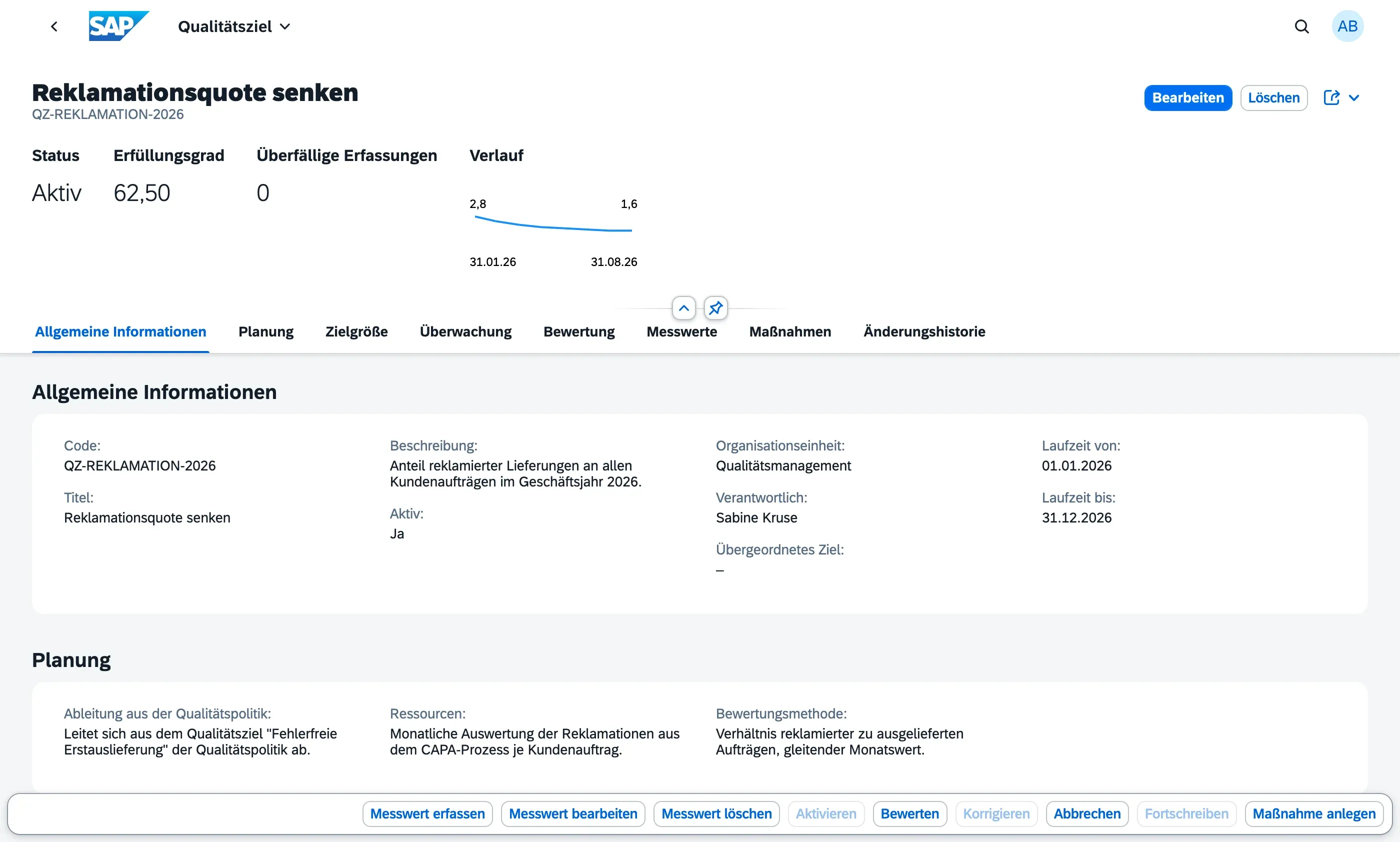
Der Kopfbereich fasst zusammen, was ohne Scrollen sichtbar sein muss:
- Status — der Lebenszyklus-Status des Ziels
- Erfüllungsgrad — siehe unten
- Überfällige Erfassungen — Perioden, deren Ende verstrichen ist, ohne dass ein Wert vorliegt
- Verlauf — eine Kurve der bisher erfassten Ist-Werte mit erstem und letztem Wert. Sie zeigt die Richtung, in die sich das Ziel bewegt, nicht die Zielerreichung
Darunter folgen die Abschnitte Allgemeine Informationen, Planung, Zielgröße, Überwachung (Fälligkeit), Bewertung, Messwerte, Maßnahmen und Änderungshistorie.
Messwerte erfassen
Abschnitt betitelt „Messwerte erfassen“Nach der Aktivierung erfassen Sie regelmäßig den Ist-Wert für die abgelaufene Periode über die Fußzeilenaktion Messwert erfassen.
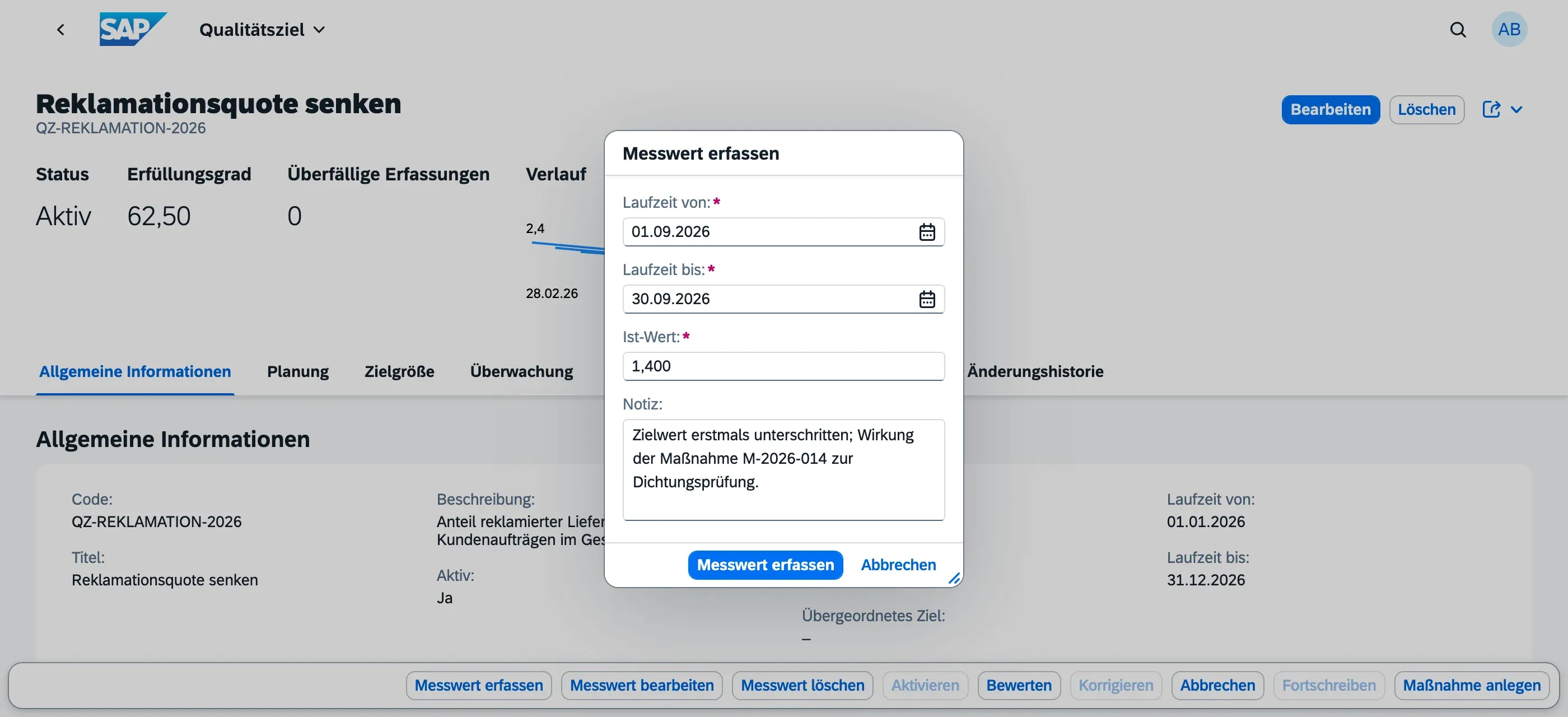
Laufzeit von/bis und Ist-Wert sind Pflichtfelder, die Notiz ist optional — sie ist der Ort für die Erklärung einer Abweichung („Anlauf der neuen Baureihe im Mai“) und im Audit oft wertvoller als der Wert selbst. qportal berechnet daraus den Status des Messwerts (Im Ziel, Warnung oder Handlungsbedarf) anhand der hinterlegten Zielgröße und vermerkt die Wertquelle (Manuell bei Erfassung über diesen Dialog).
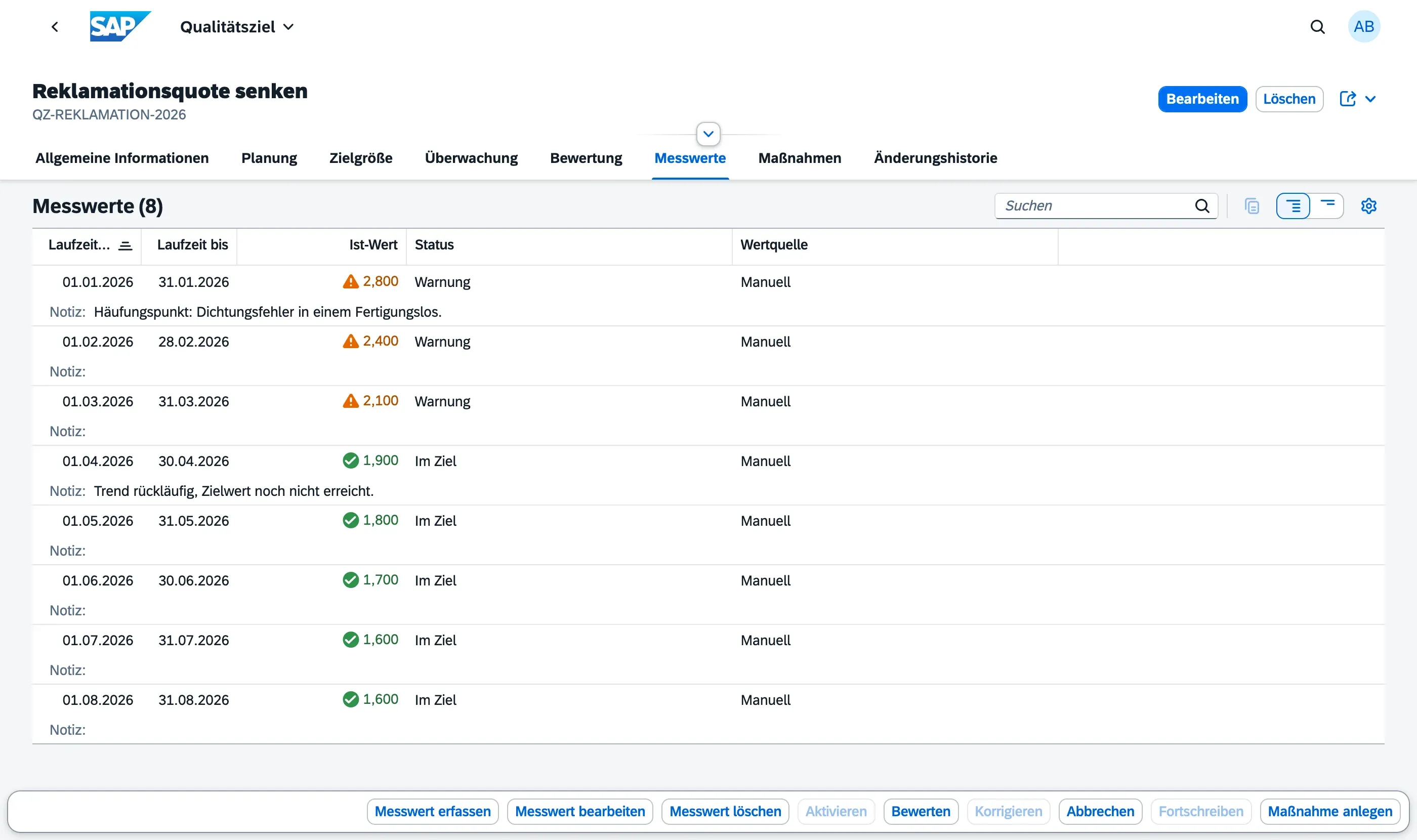
Ein Messwert lässt sich nachträglich über Messwert bearbeiten korrigieren. Messwert löschen ist dagegen dem Quality Manager vorbehalten — die am Ziel hinterlegte verantwortliche Person darf Werte erfassen und korrigieren, aber nicht entfernen.
Ändern Sie später den Zielwert oder eine Grenze, werden die Status aller vorhandenen Messwerte automatisch neu berechnet, damit kein gespeicherter Status der aktuellen Zieldefinition widerspricht.
Erfüllungsgrad
Abschnitt betitelt „Erfüllungsgrad“Der Erfüllungsgrad verdichtet die gesamte Messreihe nach der eingestellten Verdichtungsmethode und setzt das Ergebnis ins Verhältnis zwischen Ausgangs- und Zielwert: 0 % entspricht dem Ausgangswert, 100 % dem erreichten Zielwert.
Drei Dinge sind dabei leicht misszuverstehen:
- Erfüllungsgrad und Ampel messen Verschiedenes. Ein Ziel kann bei 36 % Erfüllungsgrad stehen und trotzdem Im Ziel zeigen. Das ist kein Widerspruch: Der Erfüllungsgrad misst den zurückgelegten Weg zum Zielwert, die Ampel die Einhaltung der Warn- und Eingriffsgrenzen. Ein Ziel kann sich innerhalb der vereinbarten Grenzen bewegen und den Zielwert trotzdem erst zu einem Drittel erreicht haben.
- Ohne Ausgangswert rechnet qportal anders. Ist kein Ausgangswert hinterlegt, wird der verdichtete Ist-Wert direkt ins Verhältnis zum Zielwert gesetzt statt relativ zum Startpunkt. Ein Zielkorridor ohne Ausgangswert liefert überhaupt keinen Erfüllungsgrad — ein Band hat keine Richtung, aus der sich ein Fortschritt berechnen ließe. Pflegen Sie den Ausgangswert, wenn Sie einen aussagekräftigen Erfüllungsgrad wollen.
- Über 100 % wird nicht gekappt. Übererfüllung ist eine echte Aussage und wird als solche angezeigt.
Fälligkeit und überfällige Erfassungen
Abschnitt betitelt „Fälligkeit und überfällige Erfassungen“qportal leitet aus Laufzeit, Häufigkeit und den bereits erfassten Perioden automatisch ab, wann die nächste Erfassung fällig ist (Nächste Erfassung fällig, Abschnitt Überwachung), und zählt Perioden, deren Ende bereits verstrichen ist, ohne dass ein Wert erfasst wurde (Überfällige Erfassungen). Beide Werte sind rein informativ — es gibt keine automatische Erinnerung und keine Eskalation, das Nachhalten bleibt Aufgabe des Verantwortlichen bzw. des Quality Managers.
Lebenszyklus
Abschnitt betitelt „Lebenszyklus“| Status | Bedeutung |
|---|---|
| Entwurf | Ziel wird definiert; alle Felder können angepasst werden |
| Aktiv | Ziel läuft; Messwerte können erfasst werden |
| Bewertet | Periode ist abgeschlossen und die Zielerreichung wurde bestätigt |
| Abgebrochen | Ziel wurde storniert |
| Aktion | Von | Nach |
|---|---|---|
| Aktivieren | Entwurf | Aktiv |
| Bewerten | Aktiv | Bewertet |
| Korrigieren | Bewertet | Entwurf |
| Abbrechen | Entwurf, Aktiv | Abgebrochen |
Die Fußzeilenleiste blendet immer alle Aktionen ein und schaltet die im aktuellen Status unzulässigen inaktiv — an einem bewerteten Ziel sind das Aktivieren, Bewerten und Abbrechen, während Korrigieren und Fortschreiben verfügbar werden.
Bewerten
Abschnitt betitelt „Bewerten“Bewerten schließt die Periode ab. qportal schlägt anhand der verdichteten Messreihe einen Zielerreichungsstatus vor (Erreicht, Teilweise erreicht, Nicht erreicht); der Quality Manager bestätigt oder korrigiert ihn explizit und ergänzt einen Bewertungskommentar. Es gibt bewusst keinen stillen Automatismus: Der Vorschlag ist ein Vorschlag, keine Festlegung.
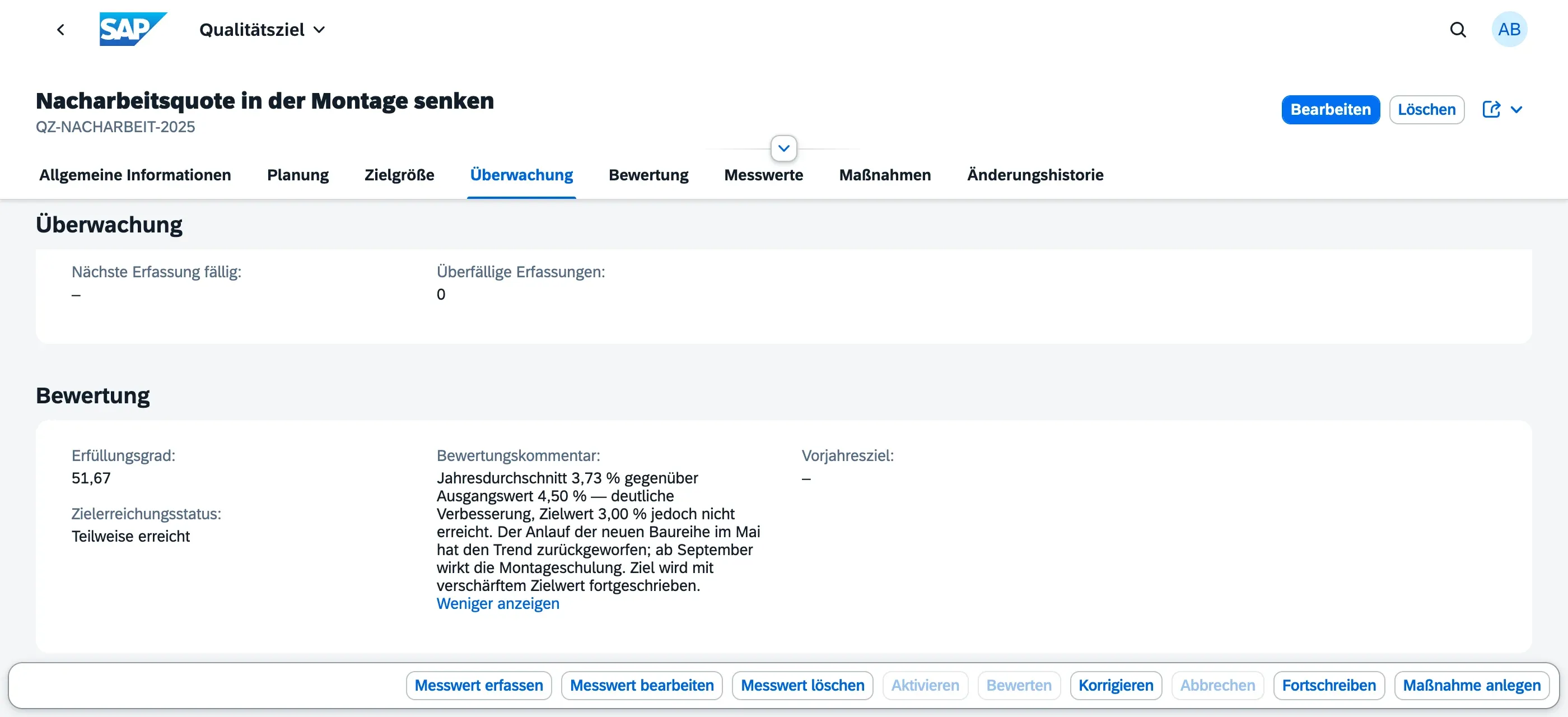
Der Bewertungskommentar ist der Nachweis, der im Management-Review und im Audit gelesen wird. Ein Satz zum Ergebnis, ein Satz zur Ursache der Abweichung und ein Satz zur Konsequenz für die nächste Periode reichen aus — mehr wird selten gelesen, weniger trägt nicht.
Ins Folgejahr fortschreiben
Abschnitt betitelt „Ins Folgejahr fortschreiben“Über Fortschreiben erzeugen Sie aus einem bewerteten Ziel das Ziel für die nächste Periode. Titel, Beschreibung, Verantwortlichkeit, Zielgröße und die Planungsfelder werden übernommen; neue Laufzeit und neuer Zielwert werden abgefragt. Der Ausgangswert des neuen Ziels wird automatisch auf den verdichteten Ist-Wert der Vorperiode gesetzt — der erreichte Fortschritt geht also nicht verloren, sondern wird zum neuen Startpunkt. Messwerte werden bewusst nicht kopiert; die neue Periode beginnt mit einer leeren Messreihe. Über das Feld Vorjahresziel bleibt die Kette der Perioden nachvollziehbar.
Das neue Ziel entsteht im Status Entwurf und muss vor dem Aktivieren noch bearbeitet werden — insbesondere der Code, denn er wird unverändert mitkopiert. Führen Sie die Periode im Code mit, tragen beide Ziele sonst dieselbe Jahreszahl.
Maßnahmen aus einem Ziel anlegen
Abschnitt betitelt „Maßnahmen aus einem Ziel anlegen“Verfehlt ein Ziel seinen Zielwert oder rutscht in den Warn- bzw. Handlungsbereich, legen Sie direkt von der Objektseite aus über Maßnahme anlegen eine Maßnahme an, die automatisch mit dem Qualitätsziel verknüpft ist. Die Maßnahme erscheint anschließend im Abschnitt Maßnahmen des Ziels sowie in der Action Workbench.
Das ist die Stelle, an der die Zielverfolgung in die Umsetzung übergeht: Das Qualitätsziel sagt, wo die Organisation hinwill; die Maßnahme sagt, wer bis wann was dafür tut.
Änderungshistorie
Abschnitt betitelt „Änderungshistorie“Der Abschnitt Änderungshistorie protokolliert Änderungen an Zielwert, Laufzeitende und Status mit Zeitpunkt und Benutzer. Die Aufzeichnung ist bewusst auf diese drei Felder beschränkt: Sie beantwortet die Frage, ob ein Ziel nachträglich abgeschwächt oder verlängert wurde — genau die Frage, die ISO 9001 in 6.2.1 mit der Anforderung stellt, Ziele „soweit erforderlich“ zu aktualisieren. Freitextkorrekturen an Beschreibung oder Ressourcen werden nicht mitgeschrieben.
Nächste Schritte
Abschnitt betitelt „Nächste Schritte“- Qualitätsziel-Cockpit — zielübergreifende Übersicht aller Qualitätsziele mit Status, Erfüllungsgrad und Ausreißer-Erkennung
- Action Workbench — die aus Zielen entstandenen Maßnahmen nachverfolgen
- Rollen & Berechtigungen — wer im gesamten System was darf