

Navigation in qportal
qportal folgt in jedem Modul denselben Navigations- und Seitenmustern — sobald Sie sich in einem Bereich zurechtfinden, sind Ihnen auch die anderen vertraut.
Das Launchpad
Abschnitt betitelt „Das Launchpad“Nach der Anmeldung gelangen Sie auf das Fiori Launchpad — eine kachelbasierte Startseite. Die Kacheln sind nach Bereichen gruppiert: Audit-Durchführung (Audits, Auditprogramme, Feststellungen, Auswertungen), Maßnahmen, Ursachenanalyse, Stammdaten und Verwaltung. Welche Kacheln Sie sehen, hängt von Ihrer zugewiesenen Rolle ab und davon, welche Module Ihre Organisation gebucht hat (siehe Mandant einrichten & Subscription).
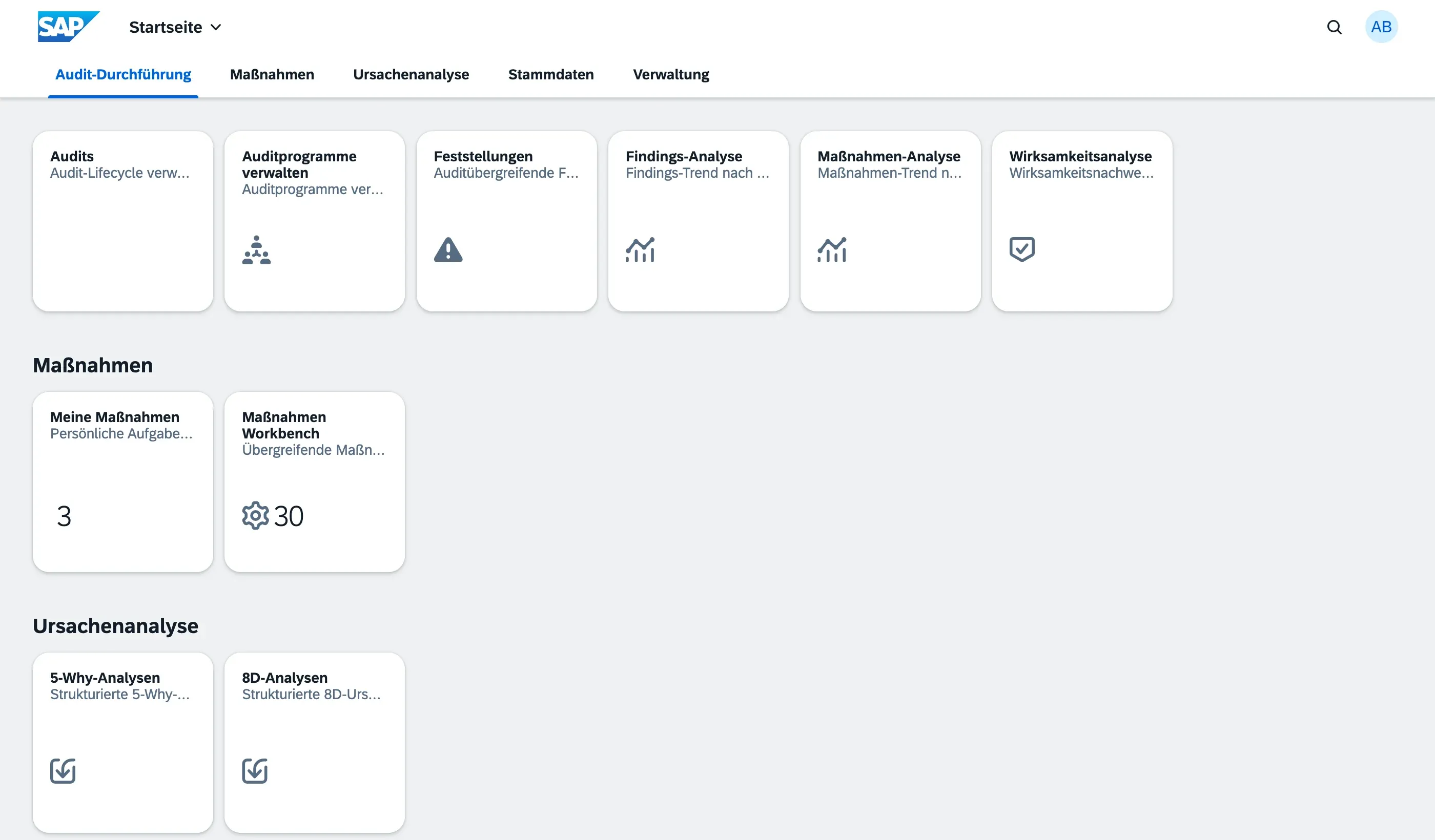
Klicken Sie auf eine Kachel, um die zugehörige Anwendung zu öffnen.
Listen- und Detailseiten
Abschnitt betitelt „Listen- und Detailseiten“Die meisten Module folgen demselben zweistufigen Muster:
- Listenseite — zeigt alle Datensätze, auf die Sie Zugriff haben, mit einer Filterleiste am oberen Rand und sortierbaren Spalten. Verwenden Sie Filter anpassen, um Filterfelder ein- oder auszublenden, und Anzeigeeinstellungen (Zahnrad-Symbol), um Spalten anzuzeigen, auszublenden oder umzusortieren.
- Detailseite — öffnet sich, wenn Sie eine Zeile anklicken. Zeigt alle Felder des Datensatzes, gegliedert in Abschnitte, sowie zugehörige Informationen wie Anhänge und Änderungshistorie.
Manche Detailseiten (wie die Feststellungsübersicht) öffnen in einer geteilten Ansicht, sodass die Liste links sichtbar bleibt, während Sie rechts einen Datensatz ansehen oder bearbeiten.
Entwurfsbearbeitung
Abschnitt betitelt „Entwurfsbearbeitung“Viele Objekte in qportal (Audits, Auditprogramme, Fragenkataloge, Feststellungen, Maßnahmen) verwenden Entwurfsbearbeitung: Während Sie einen Datensatz anlegen oder bearbeiten, werden Ihre Änderungen als Entwurf gespeichert und sind nur für Sie sichtbar, bis Sie Speichern wählen, um sie zu übernehmen, oder den Entwurf verwerfen, um abzubrechen. So können Sie an einem Datensatz über mehrere Sitzungen hinweg arbeiten, ohne andere Benutzer zu beeinträchtigen.
Änderungsprotokoll
Abschnitt betitelt „Änderungsprotokoll“Zentrale Objekte (Audits, Fragebogen-Antworten, Feststellungen, Maßnahmen) protokollieren automatisch jede Änderung — sowohl Feldänderungen als auch Statusübergänge. Scrollen Sie auf einer Detailseite nach unten, um den Abschnitt Änderungsprotokoll zu finden, der zeigt, wer was wann geändert hat.
Anhänge
Abschnitt betitelt „Anhänge“Audits, Feststellungen und Maßnahmen verfügen jeweils über einen eigenen Abschnitt Anhänge auf der Detailseite, in dem Sie unterstützende Dateien hochladen können — Fotos, Dokumente, Nachweise zur Erledigung und Ähnliches. Anhänge sind an den jeweiligen Datensatz gebunden; ein Anhang an einer Feststellung ist unabhängig von Anhängen am übergeordneten Audit oder an einer verknüpften Maßnahme.
Nächste Schritte
Abschnitt betitelt „Nächste Schritte“- Rollen & Berechtigungen — was Sie je nach Rolle sehen und tun können
- Audits — starten Sie mit dem ersten Modul