

Feststellungsübersicht
Die Feststellungsübersicht bietet Auditmanagern und Auditoren eine zentrale Ansicht aller Feststellungen aus allen Audits — ohne jedes Audit einzeln öffnen zu müssen. Auch Geprüfte können sie nutzen, um die Feststellungen zur eigenen Org-Einheit einzusehen, sobald diese veröffentlicht wurden.
Wer hat Zugriff
Abschnitt betitelt „Wer hat Zugriff“- Auditmanager — vollständiger Zugriff; können Status, Verantwortlichen und Fälligkeitsdatum jeder Feststellung bearbeiten
- Auditoren — vollständiger Zugriff; dieselben Bearbeitungsmöglichkeiten
- Geprüfte — Lesezugriff auf Feststellungen aus Audits der eigenen Org-Einheit, sobald das Audit den Status Feststellungen veröffentlicht erreicht hat. Feststellungen aus noch laufenden Audits oder aus einer anderen Org-Einheit werden nicht angezeigt. Geprüfte können Feststellungen hier weder bearbeiten noch deren Status ändern oder Maßnahmen anlegen — sie können eine Feststellung jedoch bestätigen und kommentieren (siehe unten).
Was die Feststellungsübersicht zeigt
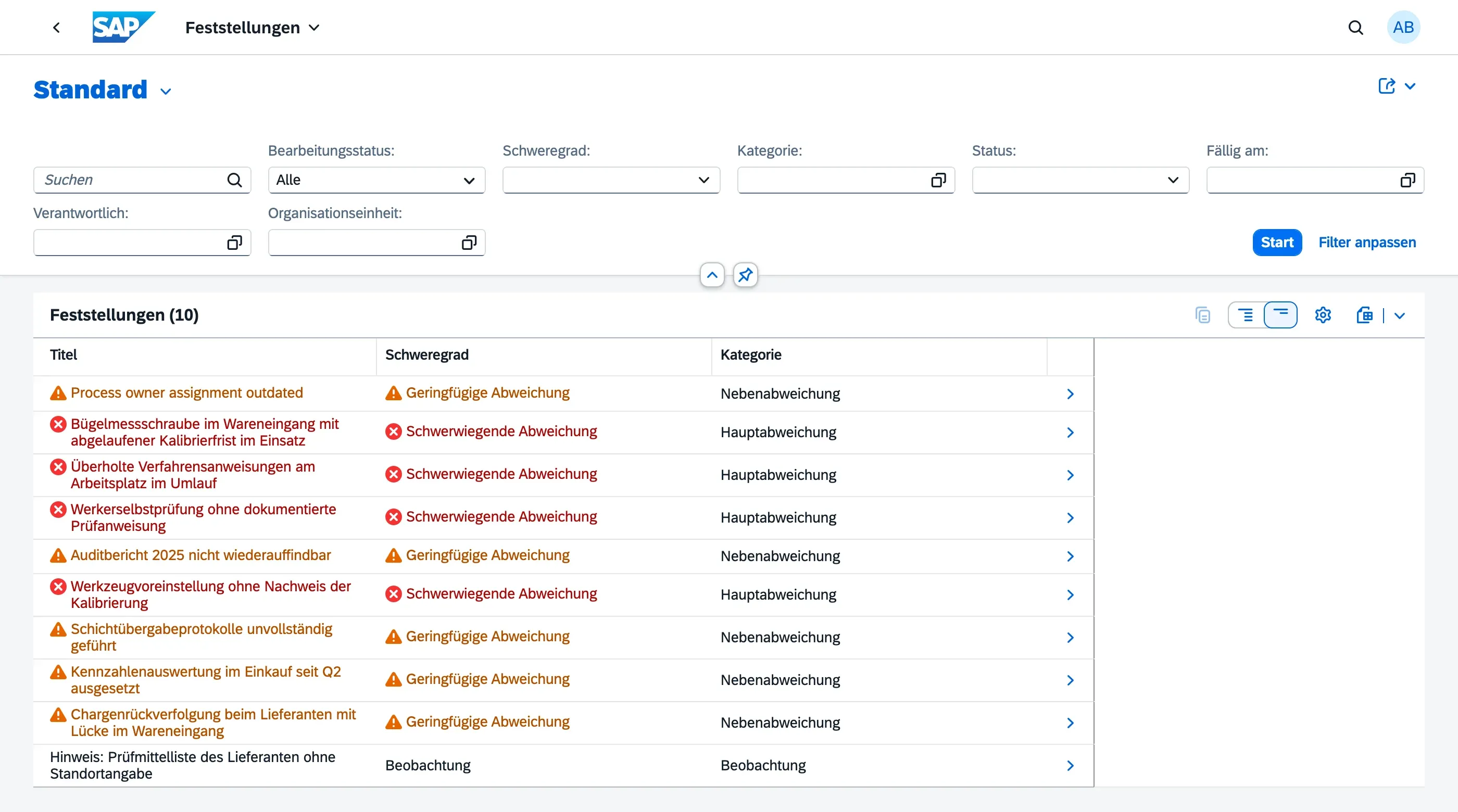
Abschnitt betitelt „Was die Feststellungsübersicht zeigt“Jede Zeile der Liste entspricht einer Feststellung. Die wichtigsten Spalten:
| Spalte | Beschreibung |
|---|---|
| Titel | Titel der Feststellung; farblich nach Schweregrad kodiert (rot = Schwerwiegende Abweichung, orange = Geringfügige Abweichung) |
| Schweregrad | ISO-Schweregradklassifikation |
| Kategorie | Feststellungskategorie (z.B. Prozess, Dokumentation) |
| Status | Aktueller Feststellungsstatus |
| Verantwortlich | Für die Behebung der Feststellung zuständige Person |
| Fällig am | Behebungsfrist; rot wenn überfällig und Feststellung noch nicht abgeschlossen |
| Audit-Nr. | Das Audit, zu dem diese Feststellung gehört |
| Audit | Audittitel |
| Org-Einheit | Org-Einheit des übergeordneten Audits |
Feststellungen filtern
Abschnitt betitelt „Feststellungen filtern“Verwenden Sie die Filterleiste oben, um die Ansicht einzuschränken:
- Schweregrad — nach Schwerwiegender Abweichung, Geringfügiger Abweichung oder Beobachtung filtern
- Kategorie — nach Feststellungskategorie filtern
- Status — nach Feststellungsstatus filtern
- Fällig am — nach Datumsbereich filtern
- Verantwortlich — alle Feststellungen einer bestimmten Person anzeigen
- Org-Einheit — Feststellungen auf eine bestimmte Organisationseinheit einschränken
Klicken Sie auf Los, um Filter anzuwenden. Mit Filter anpassen können Sie weitere Filterfelder ein- oder ausblenden.
Eine Feststellung öffnen
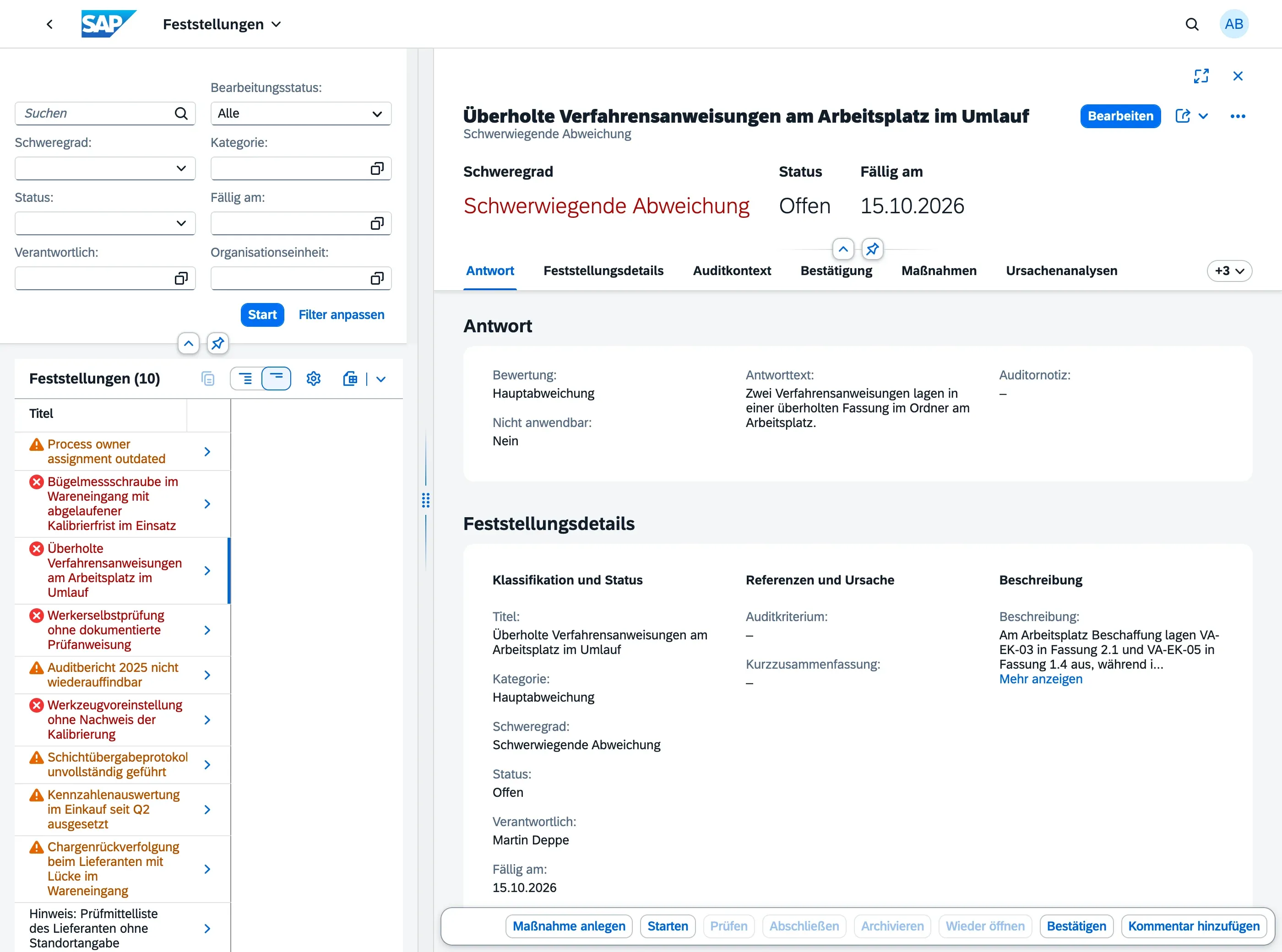
Abschnitt betitelt „Eine Feststellung öffnen“Klicken Sie auf eine Zeile, um die Feststellung in einer geteilten Ansicht zu öffnen. Das rechte Panel zeigt:
- Feststellungsdetails — Titel, Kategorie, Schweregrad, Status, Verantwortlicher, Fälligkeitsdatum, Auditkriterium, Ursache und vollständige Beschreibung
- Auditkontext — schreibgeschützter Bereich mit Auditnummer, Audittitel, Org-Einheit und der Frage, zu der die Feststellung erstellt wurde
- Frageboden-Antwort — schreibgeschützter Bereich mit der ursprünglichen Fragebogen-Antwort, auf der die Feststellung basiert: die vergebene Bewertung, ob sie als nicht anwendbar markiert wurde, der Antworttext und die Notiz des Prüfers
- Maßnahmen — Liste der mit dieser Feststellung verknüpften Maßnahmen, mit einer Schaltfläche zum direkten Hinzufügen einer neuen Maßnahme (siehe unten)
- Bestätigung — ob die Feststellung bestätigt wurde, von wem und wann (siehe unten)
- Kommentare — ein fortlaufender Austausch zwischen Auditteam und Geprüftem zu dieser konkreten Feststellung
- Anhänge — zur Feststellung beigefügte Belege
- Änderungshistorie — vollständiges Protokoll aller Änderungen an der Feststellung
Eine Feststellung bearbeiten
Abschnitt betitelt „Eine Feststellung bearbeiten“Feststellungen können im Entwurfsmodus bearbeitet werden:
- Öffnen Sie die Feststellung aus der Liste
- Klicken Sie auf Bearbeiten in der Toolbar der Objektseite
- Ändern Sie Status, Verantwortlichen, Fälligkeitsdatum oder ein anderes Feld
- Klicken Sie auf Speichern, um als Entwurf zu speichern, oder auf Aktivieren, um die Änderung zu veröffentlichen
Eine Maßnahme aus einer Feststellung anlegen
Abschnitt betitelt „Eine Maßnahme aus einer Feststellung anlegen“Sie müssen nicht mehr in die Audits-App wechseln, um zu einer Feststellung eine Maßnahme anzulegen:
- Öffnen Sie die Feststellung aus der Liste
- Klicken Sie in der Fußleiste der Objektseite auf Maßnahme anlegen
- Geben Sie Titel, optional eine Beschreibung, Verantwortlichen, Priorität und Fälligkeitsdatum ein
- Bestätigen Sie, um die Maßnahme anzulegen
Die neue Maßnahme erscheint sofort in der Liste Maßnahmen der Feststellung und ist außerdem im Action Workbench sowie in der Aufgabenliste Meine Maßnahmen des Verantwortlichen sichtbar.
Eine Feststellung bestätigen
Abschnitt betitelt „Eine Feststellung bestätigen“Sobald eine Feststellung veröffentlicht wurde (Audit-Status Feststellungen veröffentlicht oder später), hat der Geprüfte Gelegenheit zu bestätigen, dass er sie zur Kenntnis nehmen konnte — dies ist ein normaler Bestandteil des Auditprozesses (ISO 19011).
- Öffnen Sie die Feststellung aus der Liste
- Klicken Sie auf Bestätigen in der Toolbar der Objektseite
- Der Bereich Bestätigung der Feststellung zeigt nun, dass sie bestätigt wurde, von wem und an welchem Datum
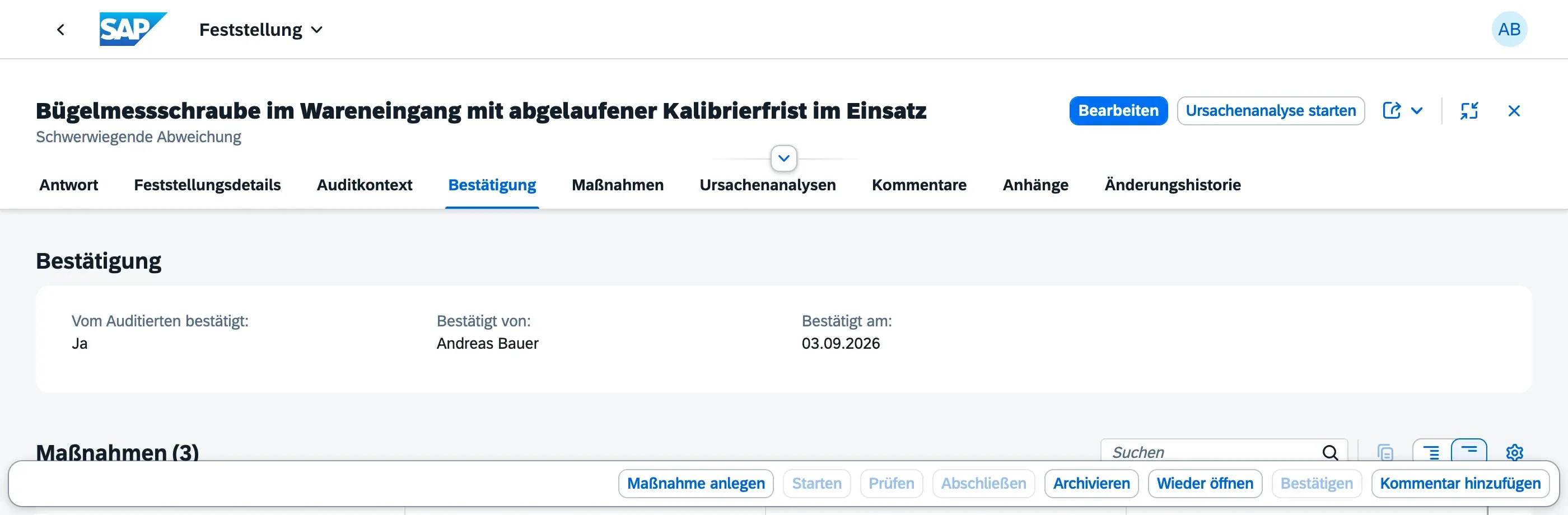
Die Bestätigung ist eine einmalige Aktion — danach verschwindet die Schaltfläche Bestätigen, und die Bestätigung kann nicht rückgängig gemacht werden. Hat ein Geprüfter keinen Zugriff auf qportal (z. B. ein externer Lieferant), können ein Auditmanager oder Auditor die Bestätigung stellvertretend erfassen, nachdem sie eingeholt wurde — etwa mündlich im Abschlussgespräch.
Eine Feststellung kommentieren
Abschnitt betitelt „Eine Feststellung kommentieren“Sowohl das Auditteam als auch der Geprüfte können Kommentare zu einer einzelnen Feststellung hinterlassen — nützlich, um einen Punkt zu klären, einen Einwand gegen die Klassifikation vorzubringen oder den Eingang formlos zu bestätigen, ohne die Aktion Bestätigen zu verwenden.
- Öffnen Sie die Feststellung aus der Liste
- Klicken Sie auf Kommentar hinzufügen in der Toolbar der Objektseite
- Geben Sie Ihren Kommentar ein und bestätigen Sie
Kommentare sind zeitgestempelt und zeigen, wer sie verfasst hat. Ein einmal abgesendeter Kommentar kann nicht mehr bearbeitet oder gelöscht werden.
Kritikalitätsindikatoren
Abschnitt betitelt „Kritikalitätsindikatoren“Die Feststellungsübersicht verwendet Farbkodierung, um Prioritäten sofort erkennbar zu machen:
- Rot (Fehler) — Schwerwiegende Abweichung, oder überfällig (Fälligkeitsdatum überschritten und Feststellung noch nicht abgeschlossen)
- Orange (Warnung) — Geringfügige Abweichung
Diese Indikatoren werden automatisch aktualisiert, wenn Feststellungen bearbeitet werden.
Sortierung und Personalisierung
Abschnitt betitelt „Sortierung und Personalisierung“Die Liste ist standardmäßig nach Fälligkeitsdatum (aufsteigend) sortiert, sodass überfällige und bald fällige Feststellungen zuerst erscheinen. Klicken Sie auf Spaltenköpfe, um anders zu sortieren. Verwenden Sie Anzeigeeinstellungen (Zahnrad-Symbol), um weitere Spalten ein- oder auszublenden.