

Qualitätsziel-Cockpit
Während die Qualitätsziele-App ein einzelnes Ziel im Detail zeigt, gibt das Qualitätsziel-Cockpit den Überblick über alle Ziele gleichzeitig — eine Zeile pro Ziel, sortiert nach Kritikalität. Gedacht für das Management-Review nach ISO 9001, 9.3.2 c.4, bei dem die Frage nicht „wie steht ein einzelnes Ziel“ lautet, sondern „wo steht die Organisation insgesamt“.
Das Cockpit ist ausschließlich lesend — Ziele anlegen, Messwerte erfassen oder bewerten geschieht weiterhin auf der jeweiligen Objektseite. Zugriff haben Quality Manager und Audit Manager; siehe Rollen & Berechtigungen. Anders als die Qualitätsziele selbst, die in jeder Installation enthalten sind, gehört das Cockpit zum Berichtswesen und setzt die entsprechende Subscription voraus — siehe Mandant einrichten & Subscription.
Kennzahlen einblenden
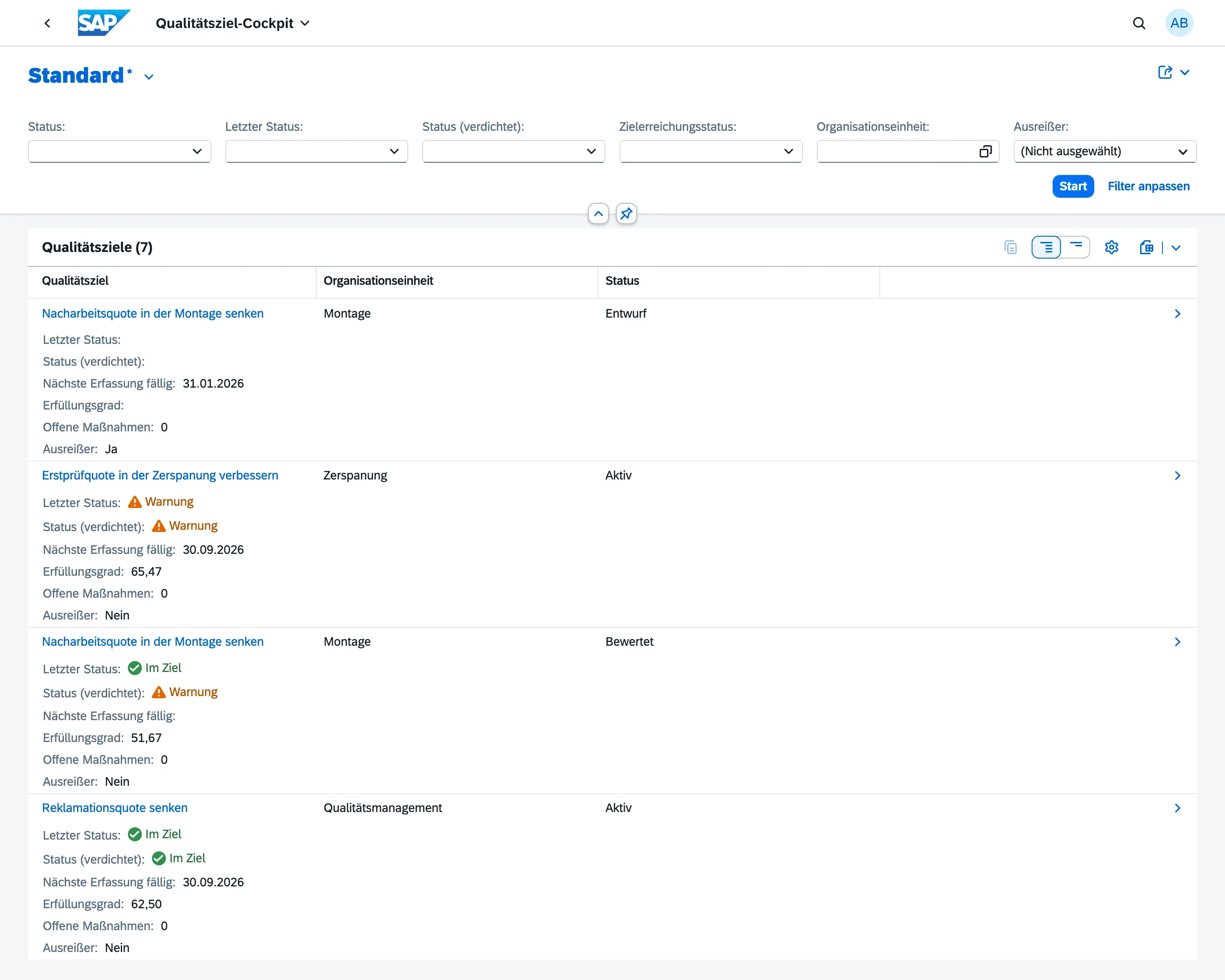
Abschnitt betitelt „Kennzahlen einblenden“Beim ersten Öffnen zeigt das Cockpit nur Qualitätsziel, Organisationseinheit und Status. Die eigentlichen Kennzahlen erscheinen erst, wenn Sie rechts über der Tabelle auf Mehr je Zeile anzeigen umschalten — sie werden dann als zusätzliche Zeile unter jedem Ziel eingeblendet:
- Letzter Status — der Status des jüngsten einzelnen Messwerts
- Status (verdichtet) — der Status der gesamten Messreihe
- Nächste Erfassung fällig — die nächste noch offene Periode
- Erfüllungsgrad — die Erreichung zwischen Ausgangs- und Zielwert in Prozent
- Offene Maßnahmen — Anzahl noch nicht abgeschlossener Maßnahmen, die mit dem Ziel verknüpft sind
- Ausreißer — siehe unten
Die drei Status eines Ziels
Abschnitt betitelt „Die drei Status eines Ziels“Ein Ziel trägt im Cockpit drei unterschiedliche Statuswerte, die bewusst getrennt gehalten werden:
| Spalte | Bedeutung |
|---|---|
| Status | Der Lebenszyklus-Status des Ziels selbst — Entwurf, Aktiv, Bewertet oder Abgebrochen |
| Letzter Status | Der Status nur des jüngsten einzelnen Messwerts |
| Status (verdichtet) | Der Status der gesamten Messreihe, verdichtet nach der am Ziel eingestellten Methode (Durchschnitt, Summe, letzter oder schlechtester Wert) |
Letzter Status und Status (verdichtet) fallen absichtlich nicht immer zusammen. Im Bild oben zeigt das bewertete Nacharbeitsziel genau diesen Fall: Letzter Status Im Ziel, Status (verdichtet) Warnung — der Dezemberwert lag im Ziel, der Jahresdurchschnitt aber noch im Warnbereich, weil die schwächeren Monate ihn belasten. Das Cockpit zeigt beide bewusst nebeneinander: Ein einzelner guter Monat entwarnt nicht automatisch, wenn der Trend insgesamt noch nicht stimmt.
Der Erfüllungsgrad daneben beantwortet wieder eine andere Frage — wie weit das Ziel zwischen Ausgangs- und Zielwert gekommen ist. Er kann niedrig sein, während die Ampel auf Im Ziel steht; beide Werte widersprechen sich dabei nicht, sondern messen Verschiedenes. Die ausführliche Erklärung steht bei den Qualitätszielen.
Sortierung
Abschnitt betitelt „Sortierung“Standardmäßig steht das kritischste Ziel oben: Sortiert wird nach der Ampel des verdichteten Status, bei Gleichstand nach Erfüllungsgrad. Ziele ohne Messwerte — typischerweise frische Entwürfe — haben keine ableitbare Kritikalität und erscheinen deshalb ebenfalls weit oben, obwohl sie noch gar nicht laufen. Der Status in der dritten Spalte macht das erkennbar.
Filtern
Abschnitt betitelt „Filtern“Die Filterleiste erlaubt das Eingrenzen nach Status, Letzter Status, Status (verdichtet), Zielerreichungsstatus, Organisationseinheit und Ausreißer. Wählen Sie Start, um die Filter anzuwenden — die Tabelle lädt nicht von selbst.
Ausreißer
Abschnitt betitelt „Ausreißer“Ein Ziel wird als Ausreißer markiert, wenn sein jüngster Messwert Handlungsbedarf zeigt oder wenn es überfällige, noch nicht erfasste Perioden hat. Der Filter Ausreißer blendet in einer langen Zielliste gezielt genau die Ziele ein, die ein genaueres Hinsehen brauchen — ohne dass Sie jedes einzelne Ziel öffnen müssen.
Beide Auslöser sind bewusst gleichrangig: Ein Ziel, für das seit Monaten niemand einen Wert erfasst hat, ist im Management-Review genauso erklärungsbedürftig wie eines, das seinen Grenzwert reißt.
Zu einem Ziel navigieren
Abschnitt betitelt „Zu einem Ziel navigieren“Wählen Sie den Titel eines Ziels oder den Zeilenpfeil, um direkt auf dessen Objektseite zu springen — mit der vollständigen Zielgröße, der kompletten Messreihe samt Notizen und den verknüpften Maßnahmen. Siehe Qualitätsziele.
Nächste Schritte
Abschnitt betitelt „Nächste Schritte“- Qualitätsziele — ein einzelnes Ziel anlegen, Messwerte erfassen, bewerten
- Rollen & Berechtigungen — wer im gesamten System was darf